Выделение текста в Microsoft Word
Содержание статьи
Работать с текстом мы начнем с выделения, так как, чтобы проделать какую-то работу с текстом или с каким-то куском текста его нужно сначала выделить.
Каждый знает хотя бы пару самых распространенных вариантов выделения текста:
- С помощью левой кнопки мыши.
- С помощью зажатой клавишей Shift и одной из четырех клавиш со стрелками.
Разбираться с выделением мы начнем с термина «Полоса выделения».
Полоса выделения
Итак, полоса выделения – это участок между левой границей листа и текстом.
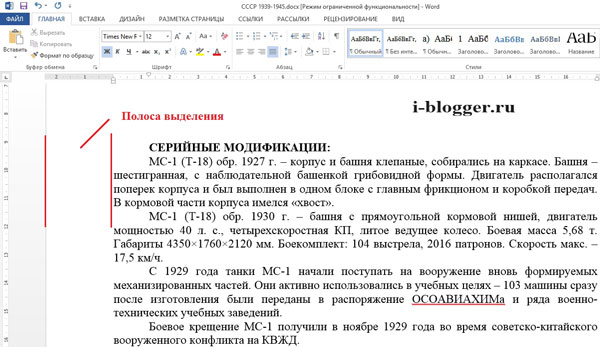
Именно на полосе выделения курсор меняет свое положение и поворачивается к тексту «лицом».
Выделение текста с помощью компьютерной мыши
Если вы кликните левой кнопкой мыши (ЛМ) на слове, то данное слово будет выделено целиком.

Сделайте те же действия на слове в кавычках и снова будет выделено слово целиком, без кавычек.

Если же вам нужно выделить слово целиком, вместе с кавычками, то сделайте следующее:
- Щелкните мышью в начале текста, который собираетесь выделить.
- Нажмите ЛМ.
- Перетащите курсор по тексту, который необходимо выделить, зажав ЛМ.
Ниже приведу вам таблицу, которая поможет вам в выделении текста.
| Что нужно выделить? | Курсор установлен в тексте | Курсор установлен на полосе выделения |
| Слово | Двойной клик ЛМ | |
| Абзац | Тройной клик ЛМ | Двойной клик ЛМ |
| Строка текста | Клик ЛМ | |
| Весь документ | Тройной клик ЛМ |
Ознакомьтесь с приведенной таблицей и самостоятельно попробуйте выделять текст каждым из приведенных вариантов.
Выделение текста с помощью клавиатуры
Выделять текст достаточно удобно не только с помощью мыши, но и с помощью клавиатуры.
На приведенной ниже иллюстрации обратите внимание на расположение функциональных клавиш.
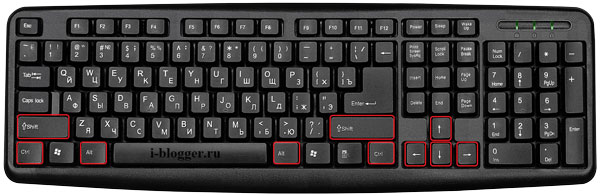
На клавиатуре некоторые функциональные клавиши дублируются, однако нет разницы какими именно вы будете из них пользоваться.
Ниже я вам снова приведу таблицу с вариантами выделения текста с помощью клавиатуры и мыши.
| Что нужно выделить? | Курсор установлен в тексте |
| Предложение | CTRL+ двойной клик ЛМ |
| Вертикальный блок текста | Удерживая нажатой клавишу ALT перетащите курсор мыши по тексту |
Вариант выделения предложения очень полезен, поэтому, я вам советую на него обратить внимание, так как выделять просто мышью предложение, которое занимает несколько строк немного проблематично и не всегда получается с первого раза.
Что касается выделения вертикального блока текста, то, я на самом деле до сих пор не встречал где бы мне этот вариант выделения пригодился, однако с ним я вас тоже решил познакомить.
Продолжу таблицу, но уже с вариантами применения стрелок и клавиш SHIFT и CTRL.
| Что выделяем? | Что делаем? |
| Один знак справа | SHIFT+→ |
| Один знак слева | SHIFT+← |
| Слово от начала к концу | Курсор в начале слова SHIFT+CTRL+ → |
| Слово от конца к началу | Курсор в конце слова SHIFT+CTRL+← |
| Строка от начала к концу | HOME, а затем SHIFT+END |
| Строка от конца к началу | END, а затем SHIFT+HOME |
| Одна строка вниз | END, а затем SHIFT+↓ |
| Одна строка вверх | HOME, а затем SHIFT+↑ |
| Абзац от начала к концу | Курсор в начале абзаца SHIFT+CTRL+ ↓ |
| Абзац от конца к началу | Курсор в конце абзаца SHIFT+CTRL+ ↑ |
| Документ от конца к началу | Курсор в конце документа SHIFT+CTRL+ HOME |
| Документ от начала к концу | Курсор в начале документа SHIFT+CTRL+ END |
| Весь документ | CTRL+A |
Режим выделения
Следующее, с чем бы я хотел вас познакомить – это Режим выделения.
Кликните мышью в любом месте текста, где вы планируете начать выделение и нажмите на клавишу F8.
| Что выделяем? | Что делаем, когда находимся в режиме выделения? |
| Ближайший знак | → или ← |
| Сколько раз следует нажать клавишу F8? | |
| Слово | Один раз |
| Предложение | Два раза |
| Абзац | Три раза |
| Документ | Четыре раза |
| Вертикальный блок текста | CTRL+SHIFT+F8, а затем клавиши со стрелками |
Выделение текста в разных местах
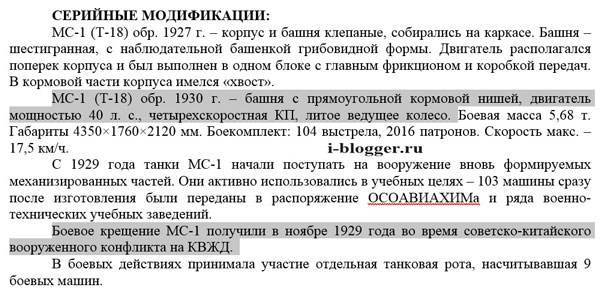
Иногда случается так, что вам нужно выделить текст, который располагается в разных местах документа, например, предложения в разных абзацах.
Чтобы выделять фрагменты текста в разных местах документа нужно:
- Выделить один фрагмент текста.
- Удерживая нажатой клавишу CTRL, выделить другой фрагмент текста.
Выделение элементов с различным оформлением
Начиная с Word 2010 появился очень удобный вариант выделения – фрагментов или элементов текста с одинаковым форматированием.
Что это значит? Ну, например, у вас по тексту имеется большое количество однотипных элементов текста, которые оформлены одинаково (курсив или выделены полужирным), или, например, по всему документу у вас имеются иллюстрации и, чтобы не выделять каждый элемент вручную, нужно пользоваться командой из меню: «Главная» — «Выделить» — «Выделить объекты с одинаковым форматированием».
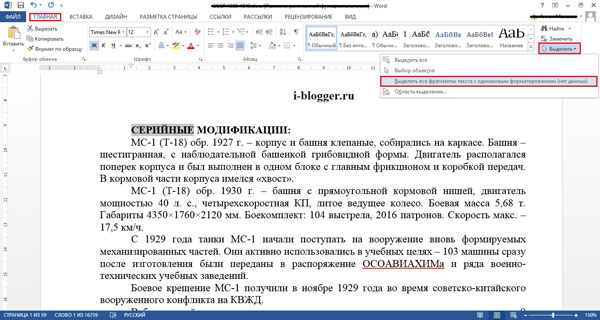
Как это работает? Вы выделяете в одном месте участок текста или элемент, форматированный определенным образом и кликаете на команду и Word вам выделяет по всему документу элементы с таким же форматированием.
Для чего нужно уметь выделять текст различными способами?
Если вы хорошо освоите различные способы выделения текста, то поймете, что редактировать документ таким образом намного проще и быстрее.
От автора